Start
Grundlegende Einrichtung der Returns Engine
Du richtest die Returns Engine selbst ein: Einrichtungsstatus prüfen, Zugangsweg zum Portal wählen, Regeln aktivieren, testen und die App aktivieren.
Wofür ist das gedacht?
Diese Anleitung bringt die Returns Engine in deinem Shop zum Laufen. Du richtest die Regeln und Einstellungen selbst in der App ein – ein verpflichtendes Onboarding gibt es nicht, und wir müssen die App nicht für dich konfigurieren. Wenn du an einer Stelle nicht weiterkommst, kannst du uns direkt schreiben.
Voraussetzungen
- Dein Shop läuft auf Shopify und die Returns Engine ist installiert.
- Die erforderlichen Shopify-Berechtigungen sind erteilt. Shopify aktualisiert sie beim nächsten Öffnen der App automatisch, wenn nötig.
- DHL, eine Testretoure, Shop-Guthaben und der gesetzliche Widerruf sind für die Aktivierung nicht erforderlich.
Wo findest du die Einstellung?
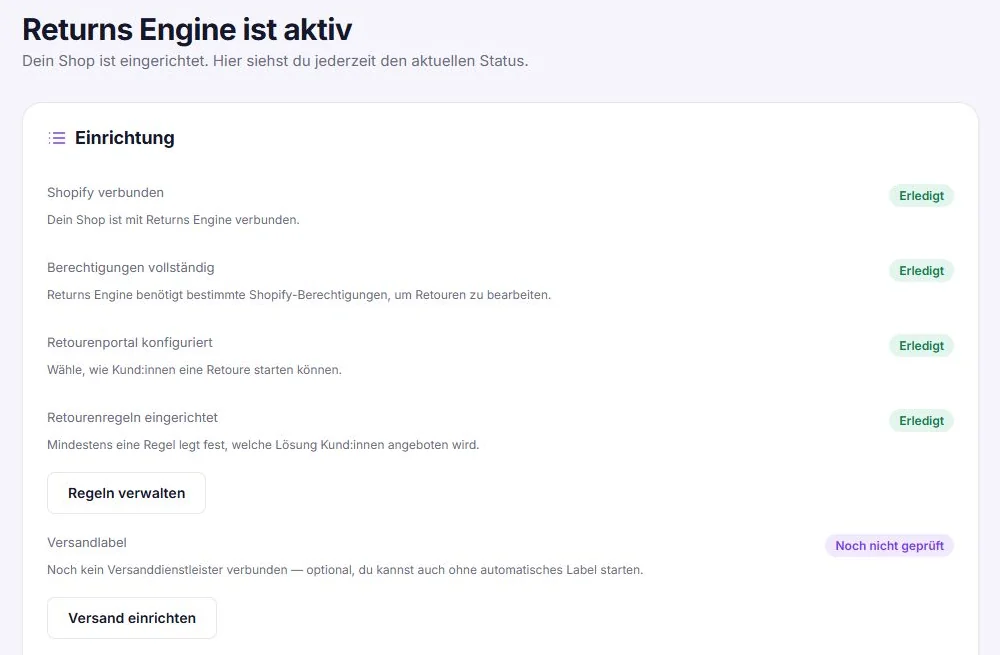
Beim ersten Öffnen startet die Seite Returns Engine einrichten. Später erreichst du sie über Einrichtung. Ein erneuter Aufruf setzt deinen Fortschritt nicht zurück und überschreibt keine eigenen Regeln.
Was stellst du ein?
- Prüfe unter Einrichtung jeden Punkt. Er zeigt Erledigt, Offen oder Noch nicht geprüft.
- Wähle unter Wie sollen Kund:innen Retouren starten? einen Zugangsweg: Über das Shopify-Kundenkonto, Über das Gast-Retourenportal oder Beides anbieten (vorausgewählt). Klicke auf Speichern.
- Öffne Regeln. Sind noch keine Regeln vorhanden, legt die App passende aktive Standardregeln an. Passe sie an, lege mit Neue Regel erstellen eigene an oder übernimm eine Vorlage und aktiviere sie selbst.
- Prüfe deine Regeln mit Regel testen.
- Ergänze bei Bedarf Portal (Branding, Retourengründe), Versand (DHL) und Recht & Widerruf.
- Klicke auf Returns Engine aktivieren, sobald die Mindestvoraussetzungen erfüllt sind: Shop aktiv, Berechtigungen vollständig, Zugangsweg gespeichert, mindestens eine aktive Regel, Grundkonfiguration der App abgeschlossen.
Neue Shops starten bei Rückerstattungen im Testmodus. Wie du echte Rückerstattungen einschaltest, steht in der Anleitung: Rückerstattungen.
Was sieht der Kunde?
Nach der Aktivierung starten Kund:innen ihre Retoure über den gewählten Zugangsweg:
- Gast-Retourenportal: Bestellnummer und E-Mail-Adresse eingeben und die Identität über einen Link per E-Mail bestätigen.
- Shopify-Kundenkonto: dafür sind die neuen Shopify Customer Accounts erforderlich.
Den öffentlichen Portal-Link kopierst du unter Portal im Abschnitt Retourenportal mit Link kopieren.
So testest du es
- Regel testen prüft einen Beispielfall, ohne eine Retoure zu verändern.
- Eine Testretoure wird empfohlen. Im Testmodus werden Rückerstattungen nur simuliert.
- Die Live-Vorschau unter Portal zeigt dein Portal mit Beispieldaten.
Typische Fehler
- Der Zugangsweg wurde gewählt, aber nicht gespeichert.
- Es ist keine Regel aktiv – übernommene Vorlagen sind zunächst deaktiviert.
- Beim Weg über das Shopify-Kundenkonto fehlt in Shopify die aktivierte und platzierte Erweiterung. Das kann die App nicht zuverlässig prüfen – kontrolliere es in Shopify.
- Echte Rückerstattungen sind auf diesem Deployment derzeit nicht verfügbar erscheint: Den Live-Modus kannst du dann nicht selbst einschalten. Nutze bis zur Freischaltung den Testmodus.
Das kannst du selbst prüfen
- Gibt es unter Einrichtung noch Zeilen mit Offen?
- Ist ein Zugangsweg gespeichert?
- Ist mindestens eine Regel aktiv?
Wenn du nicht weiterkommst
Du richtest die Regeln und Einstellungen selbst in der App ein. Die Anleitungen führen dich durch die einzelnen Schritte. Wenn du an einer Stelle nicht weiterkommst, kannst du uns direkt schreiben.
Kommst du nicht weiter?
Stell deine Frage über das Anliegen „Returns Engine – Support“.