1. Erste Schritte: Returns Engine einrichten
Beim ersten Öffnen startet die Seite Returns Engine einrichten. Ein erneuter Aufruf setzt deinen Fortschritt nicht zurück. Wenn du bereits eigene Regeln angelegt hast, überschreibt die Einrichtung diese nicht.
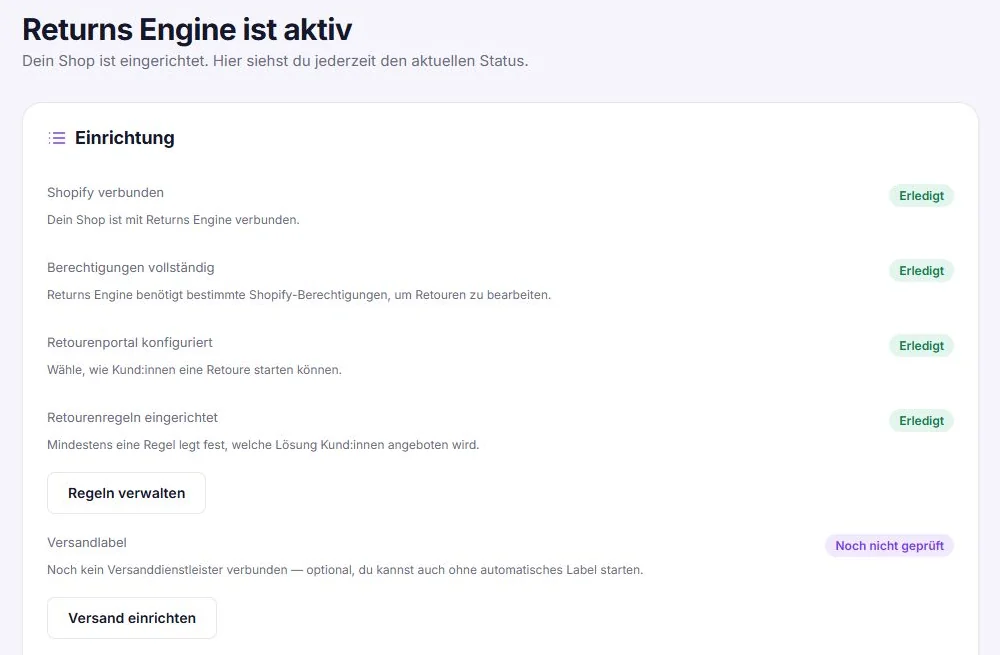
Was die Einrichtung prüft
Unter Einrichtung siehst du für jeden Punkt den Status Erledigt, Offen oder Noch nicht geprüft:
- Shopify verbunden: Dein Shop ist aktiv und mit Returns Engine verbunden.
- Berechtigungen vollständig: Die App prüft die tatsächlich von Shopify gewährten Berechtigungen. Shopify aktualisiert diese beim nächsten Öffnen der App automatisch, wenn nötig.
- Retourenportal konfiguriert: Du hast gewählt, wie Kund:innen eine Retoure starten.
- Retourenregeln eingerichtet: Mindestens eine aktive Regel ist vorhanden.
- Versandlabel: Eine DHL-Verbindung ist optional und keine Voraussetzung für die Aktivierung.
- Testretoure: Eine Testretoure wird empfohlen, ist aber keine Voraussetzung für die Aktivierung.
- Aktivierung: Zeigt, ob Returns Engine bereits aktiv ist.
Die App richtet verfügbare Lösungswege automatisch vor. Neue Shops starten bei Rückerstattungen trotzdem bewusst im Testmodus. Falls noch gar keine Regeln vorhanden sind, legt die App passende aktive Standardregeln für die verfügbaren Lösungen an.
Zugangsweg zum Portal wählen
Wähle unter Wie sollen Kund:innen Retouren starten? eine der folgenden Optionen:
- Über das Shopify-Kundenkonto: Geeignet für Kund:innen mit einem Shopify-Kundenkonto. Dafür sind die neuen Shopify Customer Accounts erforderlich. Die App kann nicht zuverlässig prüfen, ob die Erweiterung in Shopify bereits aktiviert und platziert ist.
- Über das Gast-Retourenportal: Kund:innen geben Bestellnummer und E-Mail-Adresse ein und bestätigen ihre Identität über einen Link per E-Mail.
- Beides anbieten: Beide Wege stehen gleichzeitig zur Verfügung. Das ist die vorausgewählte Option bei einer neuen Einrichtung.
Klicke anschließend auf Speichern.
Aktivierung abschließen
Für Returns Engine aktivieren müssen diese Mindestvoraussetzungen erfüllt sein:
- Der Shop ist aktiv.
- Die erforderlichen Shopify-Berechtigungen sind vollständig.
- Ein Zugangsweg zum Portal ist gespeichert.
- Mindestens eine Retourenregel ist aktiv.
- Die automatische Grundkonfiguration der App ist abgeschlossen.
DHL, eine Testretoure, Shop-Guthaben und der gesetzliche Widerruf sind für diese Aktivierung optional.
2. Retourenregeln einrichten
Regeln bestimmen, ob eine Retoure erlaubt ist, welche Lösungen angeboten werden und ob eine manuelle Prüfung nötig ist. Ohne mindestens eine aktive Regel kann Returns Engine nicht aktiviert werden; ohne eine Regel, die eine verfügbare Lösung anbietet, kann das Portal Kund:innen keine passende Lösung zeigen.
Eine Regel anlegen
- Öffne Regeln und klicke auf Neue Regel erstellen.
- Vergib einen Namen, zum Beispiel „Rückerstattung für Standardretouren“.
- Lege die Priorität fest. Eine kleinere Zahl bedeutet eine höhere Priorität.
- Aktiviere bei Bedarf Aktiviert.
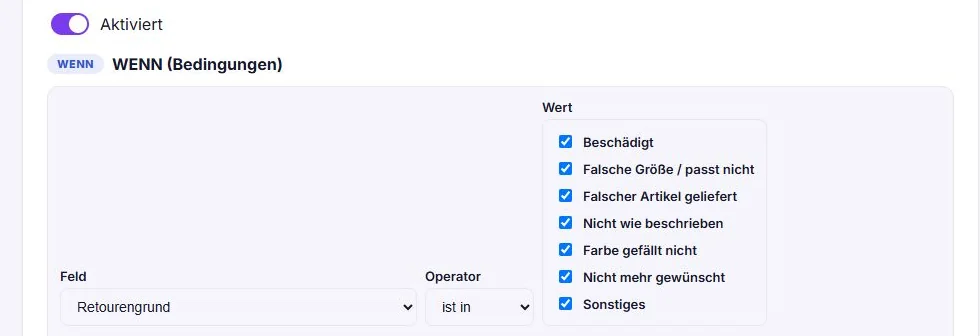
- Lege unter WENN (Bedingungen) eine oder mehrere Bedingungen fest.
- Lege unter DANN (Aktionen) mindestens eine Aktion fest.
- Klicke auf Speichern.
Eine bestehende Regel kannst du in der Regelliste mit Bearbeiten öffnen, anpassen und wieder Speichern. Du musst sie für Änderungen nicht löschen und neu anlegen.
Mehrere Bedingungen innerhalb einer Regel müssen gemeinsam passen. Mehrere aktive Regeln können gleichzeitig zum Ergebnis beitragen. Vermeide gleiche Prioritäten und sehr ähnliche aktive Regeln; die App weist dich auf solche Fälle hin.
Derzeit nutzbare Bedingungen
Diese Felder lassen sich aktuell tatsächlich auswerten:
- Retourengrund
- Bestellwert
- Retourenwert
- Tage seit Bestellung
- Land
- Bisherige Retouren
Beim Feld Retourengrund wählst du den Operator ist in oder ist nicht in. Anschließend markierst du die gewünschten Gründe über Checkboxen. Diese Mehrfachauswahl verwendest du auch dann, wenn die Bedingung nur einen einzigen Retourengrund enthalten soll.
Weitere sichtbare Felder wie Produkt-Tags, Kollektion, Kunden-Tags, Lagerbestand oder Artikelkategorie sind mit Bald verfügbar gekennzeichnet und können nicht für eine funktionierende Regel ausgewählt werden.
Was Regelaktionen bewirken
Aktionen wie Rückerstattung anbieten, Umtausch bevorzugen, Gutschrift anbieten, Manuelle Prüfung erforderlich, Rücksendegebühr anwenden oder Labelkosten nicht berechnen beeinflussen die Entscheidung und das Angebot im Portal. Sie führen die Lösung nicht selbst aus.
Automatisch genehmigen wird nur dann automatisch umgesetzt, wenn Automatische Freigabe für deinen Shop verfügbar und zusätzlich in Einstellungen eingeschaltet ist. Andernfalls bleibt die Freigabe manuell zu bestätigen.
Label erstellen ist innerhalb des Regeleditors derzeit als Bald verfügbar markiert und startet dort keine Label-Erstellung. Das bedeutet nicht, dass die DHL-Integration insgesamt fehlt: Bei einer freigegebenen Retoure kann Returns Engine ein DHL-Label unabhängig von dieser Regelaktion automatisch vorbereiten. Kein Label erstellen kann die Label-Anlage für eine Retoure wirksam blockieren.
Unter Vorlagen findest du vorbereitete Regeln für häufige Fälle, beispielsweise Umtausch bei falscher Größe, Prüfung bei hohem Retourenwert, Prüfung bei häufigen Retouren und Rückerstattung bei falschem Artikel. Mit Übernehmen wird eine Vorlage zunächst als deaktivierte Regel angelegt. Prüfe und aktiviere sie anschließend selbst.
Praktische Beispiele
Retoure bleibt wählbar
- WENN: keine Bedingung
- DANN: Rückerstattung anbieten
Damit steht für grundsätzlich zulässige Retouren immer eine Lösung bereit: Kund:innen können sich für die Retoure entscheiden – auch wenn andere Regeln Umtausch oder Gutschrift anbieten. Die Rückerstattung gibst du danach frei und führst sie aus.
Umtausch bei falscher Größe
- WENN: Retourengrund ist in → Falsche Größe / passt nicht auswählen
- DANN: Umtausch bevorzugen
Beschädigten Artikel manuell prüfen
- WENN: Retourengrund ist in → Beschädigt auswählen
- DANN: Foto erforderlich und Manuelle Prüfung erforderlich
Nutze Regel testen, um einen Beispielkontext zu prüfen. Der Test verändert keine Retoure. Er zeigt auch, welche Regelwünsche wegen aktuell nicht verfügbarer App-Fähigkeiten nicht wirksam würden.
3. Retourengründe verwalten
Öffne Portal und gehe zum Abschnitt Retourengründe. Ohne eigene Konfiguration stehen sieben Standardgründe bereit:
- Falsche Größe / passt nicht
- Beschädigt
- Falscher Artikel geliefert
- Nicht wie beschrieben
- Farbe gefällt nicht
- Nicht mehr gewünscht
- Sonstiges
Du kannst einen Standardgrund umbenennen, aktivieren oder deaktivieren und seine Reihenfolge ändern. Seine feste Kategorie bleibt dabei erhalten. Das ist wichtig, weil Regeln gegen diese Kategorie prüfen und nicht gegen den frei sichtbaren Namen.
Eigenen Grund hinzufügen
- Klicke auf Grund hinzufügen.
- Trage den Deutschen Namen und den Englischen Namen ein.
- Wähle die passende Kategorie.
- Lege Aktiv und die Reihenfolge fest.
- Klicke auf Speichern.
Die Kategorie wird beim Anlegen fest zugeordnet. Eine spätere Umbenennung ändert sie nicht. So bleiben bestehende Regeln stabil.
Mit Standard wiederherstellen verwirfst du alle Anpassungen an den Retourengründen. Eigene aktive Gründe werden im Gast-Retourenportal und im Portal über das Shopify-Kundenkonto berücksichtigt.
4. Rückerstattungen
Testmodus und Live-Modus
Unter Einrichtung zeigt der Bereich Rückerstattungen einen dieser Zustände:
- Testmodus: Rückerstattungen werden nur simuliert und nicht an Shopify ausgeführt.
- Live über Shopify: Freigegebene Rückerstattungen können tatsächlich über Shopify ausgeführt werden.
Neue Shops starten im Testmodus. Um echte Rückerstattungen zu aktivieren:
- Öffne Einrichtung.
- Prüfe, dass der Shop aktiv ist, alle Berechtigungen vorhanden sind und mindestens eine aktive Regel existiert.
- Klicke auf Echte Shopify-Rückerstattungen aktivieren.
- Bestätige den Hinweis.
Wenn Echte Rückerstattungen sind auf diesem Deployment derzeit nicht verfügbar erscheint, kannst du den Live-Modus nicht selbst einschalten. Nutze bis zur Freischaltung den Testmodus.
Mit Testmodus wiederherstellen stellst du nur zukünftige Ausführungen zurück auf Simulation. Bereits ausgeführte Rückerstattungen bleiben bestehen.
Freigeben und Ausführen sind zwei Schritte
Bei einer neuen Rückerstattung siehst du zuerst Rückerstattung freigeben. Prüfe vor der Freigabe Positionen, Mengen, Retourengründe, Gebühren und den erwarteten Erstattungsbetrag.
Nach der Freigabe erscheint Rückerstattung ausführen. Erst dieser zweite Klick startet die Verarbeitung. Im Testmodus wird sie intern verarbeitet; im Live-Modus wird sie in Shopify ausgeführt.
Diese Trennung schützt vor einer versehentlichen Geldbewegung: Eine Freigabe allein ist noch keine Auszahlung.
5. Umtausch
Wenn Regeln und App-Fähigkeiten den Umtausch erlauben, kann die Kundin oder der Kunde im Portal Umtausch wählen und für jede Position eine Neue Variante auswählen. Nur verfügbare Varianten desselben Artikels werden angeboten.
Im Admin kannst du die Zielvariante prüfen oder einen Umtausch selbst vorbereiten:
- Öffne die Retoure.
- Gehe zu Umtausch vorbereiten.
- Klicke je Position auf Variante wählen oder Ändern.
- Prüfe die Zielmenge.
- Klicke auf Umtausch speichern.
- Klicke auf Umtausch freigeben.
- Bestätige nach der Rücksendung unter Versand den Eingang.
- Klicke danach auf Umtausch ausführen.
Die App prüft Zielartikel, Bestand und Preisunterschied gegen Shopify. Ist der Zielartikel teurer, unterstützt die automatische Ausführung derzeit keinen Einzug der Differenz. Stelle dann auf Rückerstattung um oder bearbeite die Differenz manuell in Shopify.
Zeigt die Detailseite Intern verarbeitet — es wird noch keine Umtausch-Buchung in Shopify angelegt, läuft der Shop für Umtausch im lokalen Modus. Erst der Hinweis Wird in Shopify ausgeführt bestätigt den Live-Modus.
Die Retourenübersicht und der Verlauf zeigen einen erfolgreich ausgeführten Umtausch als Abgeschlossen beziehungsweise Umtausch ausgeführt an.
6. Gutschrift / Shop-Guthaben
Eine Gutschrift ist nur möglich, wenn der Retoure ein Shopify-Kundenkonto zugeordnet ist. Bei einer Gastretoure ohne Kundenkonto erscheint Für diese Retoure ist kein Kundenkonto hinterlegt — Gutschrift ist nicht möglich.
Gutschrift bearbeiten
Wurde die Gutschrift im Kundenportal gewählt, bereitet Returns Engine den Gutschriftsdatensatz bereits beim Anlegen der Retoure automatisch vor. Du musst dann nicht zusätzlich auf Gutschrift speichern klicken.
- Öffne die Retoure und prüfe den angezeigten Gutschriftsbetrag.
- Klicke auf Gutschrift freigeben. Falls der Datensatz noch nicht vorbereitet wurde, holt die Freigabe diesen Schritt automatisch und sicher nach.
- Prüfe die Ware und klicke unter Versand auf Eingang bestätigen.
- Klicke auf Gutschrift ausführen.
Nur wenn du im Admin für eine Retoure ohne vorbereitete Lösung eine Gutschrift neu anlegen möchtest, nutzt du Gutschrift vorbereiten → Gutschrift speichern. Die App berechnet den Betrag dabei anhand des aktuellen Erstattungswerts neu.
Vor bestätigtem Wareneingang zeigt die App Wartet auf bestätigten Wareneingang und bietet keine Ausführung an.
Auch hier gilt: Intern verarbeitet — es wird noch kein Kundenguthaben in Shopify gebucht kennzeichnet den lokalen Modus. Nur Wird in Shopify ausgeführt bestätigt eine echte Buchung in Shopify.
7. Versand & DHL
Die DHL-Seite trennt bewusst zwischen einer gespeicherten Verbindung und produktiv verfügbaren Versandfunktionen.
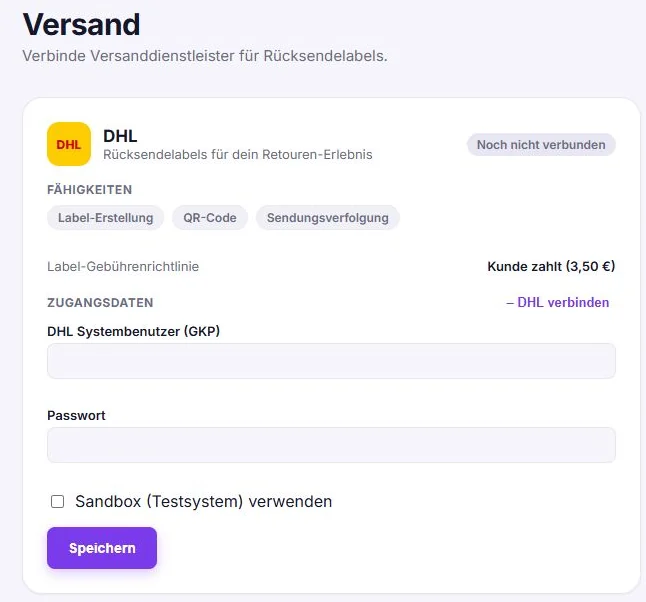
DHL verbinden
- Öffne Versand und klicke auf DHL verbinden.
- Trage DHL Systembenutzer (GKP) und Passwort ein.
- Aktiviere für Tests Sandbox (Testsystem) verwenden.
- Klicke auf Speichern.
- Klicke auf Verbindung testen.
- Wähle einen Retourenempfänger mit Abrechnungsnummer.
- Klicke auf Retourenempfänger speichern.
Erst der Status Verbunden bedeutet, dass die Verbindung geprüft wurde. Ein vorhandenes Passwort wird aus Sicherheitsgründen nie wieder angezeigt.
Bei einem verifizierten Sandbox-Konto kannst du mit DHL Sandbox testen (Diagnose) ein klar als Test gekennzeichnetes Sandbox-Label erzeugen.
Label, QR-Code und E-Mail nach der Freigabe
Nach einer manuellen oder automatischen Freigabe versucht Returns Engine den Versand automatisch vorzubereiten, wenn:
- die DHL-Verbindung den Status Verbunden hat,
- ein nutzbarer Retourenempfänger gewählt wurde,
- die Regel oder Richtlinie ein Label nicht ausschließt und
- Shopify eine Versandadresse für die Bestellung liefert.
Bei Erfolg speichert Returns Engine das PDF-Label und den DHL-QR-Code an der Retoure. Kund:innen finden beides auf der Status-Seite. Wenn eine E-Mail-Adresse zur Bestellung vorliegt, sendet die App zusätzlich die Label-E-Mail. Auf der Retourendetailseite kannst du den Versandstatus prüfen und eine fehlgeschlagene Label-E-Mail erneut senden.
Im Sandbox-Modus sind Label und QR-Code klar als Test gekennzeichnet. Die DHL-Anbindung der Returns Engine selbst ist getestet. Eine Freigabe für echte Produktionslabels brauchst du nur, wenn du bisher noch keine DHL-Labels über eine Anbindung erstellt hast. Fehlt sie, zeigt die Einrichtung Verbindung erfolgreich, Produktionslabels derzeit noch nicht freigegeben.
Der Hinweis Später verfügbar am Ende der Versandseite bezieht sich auf die weitergehende Verwaltung mehrerer Versanddienstleister und deren einzelne Regeln. Er bedeutet nicht, dass die oben aufgeführten DHL-Funktionen Label-Erstellung und QR-Code grundsätzlich unbenutzbar sind.
Sendungsverfolgung
Returns Engine besitzt eine DHL-Tracking-Pipeline und zeigt verfügbare DHL-Ereignisse in der Retoure an. Die automatische Abfrage setzt jedoch eine separate produktweite Tracking-Freigabe und den dafür nötigen DHL-Zugang voraus. Ohne diese Freigabe bleiben Label und QR-Code nutzbar, während Tracking noch nicht verfügbar angezeigt wird.
Welche Rücksendeadresse gilt?
Der DHL Retourenempfänger kommt direkt aus deinem DHL-Geschäftskundenkonto. Diese Adresse verwendet DHL für Labels; du bearbeitest sie nicht in Returns Engine.
Die Rücksendeadresse unter Recht & Widerruf ist davon unabhängig. Sie ist die rechtliche Adresse gegenüber Kund:innen und wird für die Aktivierung des gesetzlichen Widerrufs benötigt.
Label-Gebühren festlegen
Die unter Versand angezeigte Label-Gebührenrichtlinie stammt aus Einstellungen → Rücksende- & Label-Gebühren (Standard):
- Händler trägt Kosten
- Kunde zahlt festen Betrag
Du kannst zusätzlich festlegen, ob die Label-Gebühr vom Refund abziehen soll. Eine passende Regel kann den Standard für eine konkrete Retoure überschreiben, zum Beispiel mit Labelkosten nicht berechnen.
Eine Rücksendegebühr ist eine allgemeine Bearbeitungsgebühr und bleibt von der Label-Gebühr getrennt.
8. Recht & Widerruf für Deutschland und Österreich
Returns Engine erfindet keine Rechtstexte. Du hinterlegst deine eigenen, rechtlich geprüften Angaben. Die App stellt nur die Felder, Versionierung und Aktivierungsprüfung bereit.
Diese Funktion ersetzt keine Rechtsberatung.
Grunddaten hinterlegen
- Öffne Recht & Widerruf.
- Wähle unter Wer kauft in deinem Shop ein? das passende Geschäftsmodell.
- Hinterlege die Rücksendeadresse mit Firmenname, Straße, Hausnummer, Postleitzahl, Stadt und Ländercode.
- Öffne Deutschland oder Österreich über Verwalten.
Bei Nur Geschäftskunden (B2B) bleibt der gesetzliche Widerruf für alle Bestellungen gesperrt. Die App erkennt dein Geschäftsmodell nicht automatisch.
Einen Markt vollständig einrichten
- Lege unter Rücksendekosten fest, wer die Kosten trägt.
- Gib an, ob du ein Retourenlabel anbietest, ob es kostenlos ist und ob Kund:innen alternativ selbst frankieren dürfen.
- Erstelle unter Rechtstexte eine neue Version. Erforderlich sind mindestens:
- Portal-Einleitung
- Erklärung vor Bestätigung
- Text des Bestätigungs-Buttons
- Bestätigungs-E-Mail: Betreff
- Bestätigungs-E-Mail: Titel
- Bestätigungs-E-Mail: Text
- Rücksendeanweisung
- Aktiviere die gewünschte Rechtstext-Version.
- Bestätige unter Bestätigung, dass du die Angaben und Rechtstexte geprüft hast oder prüfen ließest.
- Warte, bis die Aktivierungs-Checkliste vollständig ist.
- Klicke auf Für Deutschland aktivieren beziehungsweise Für Österreich aktivieren.
Jede neue Textversion bleibt getrennt gespeichert. Bereits eingegangene Widerrufe behalten die zu diesem Zeitpunkt aktive Version.
„Aktiv“ ist nicht immer „im Portal sichtbar“
Ein Markt kann vollständig eingerichtet und shopseitig aktiviert sein, während die Widerrufsfunktion appweit pausiert ist. Dann zeigt die App Konfiguriert · Portal pausiert. Der Widerruf erscheint in diesem Zustand nicht im Kundenportal.
Nur der Status Aktiv ohne diesen Hinweis bedeutet, dass die Funktion für den Markt tatsächlich freigeschaltet ist.
Für Schweiz / freiwillige Rückgabe gibt es auf dieser Seite keine Marktaktivierung. Die App verweist dort auf deine normale Rückgabe- oder Kulanzrichtlinie.
9. Branding & Portal-Darstellung
Öffne Portal, um das Kundenportal zu gestalten.
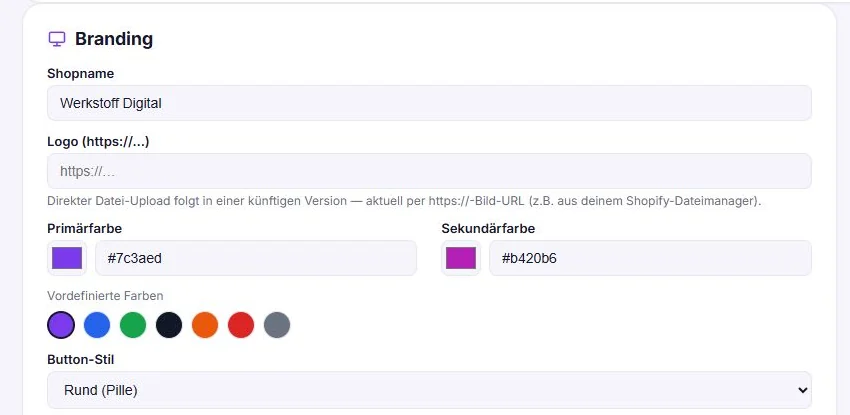
Du kannst folgende Angaben bearbeiten:
- Shopname
- Logo (https://…)
- Primärfarbe und Sekundärfarbe
- Sprache: Deutsch oder Englisch
- Button-Stil: Rund (Pille), Leicht gerundet oder Eckig
- Retourenrichtlinie (Text)
- Support-E-Mail, Support-URL (https://…) und Zusatztext
Für das Logo gibt es derzeit keinen Datei-Upload. Verwende eine direkte HTTPS-Bildadresse, zum Beispiel aus deinem Shopify-Dateimanager.
Unter Retourenportal findest du den öffentlichen Portal-Link. Klicke auf Link kopieren und füge ihn in deinen Shop, deine E-Mails oder dein Help Center ein.
Hilfe & FAQ im Kundenportal
Das Portal zeigt standardmäßig eine vollständige FAQ. Du kannst:
- die FAQ insgesamt ein- oder ausblenden,
- Fragen und Antworten bearbeiten,
- einzelne Einträge deaktivieren,
- die Reihenfolge ändern,
- mit Eigene Frage hinzufügen weitere Einträge ergänzen,
- mit Standard wiederherstellen alle Anpassungen für die gewählte Sprache verwerfen.
Die Live-Vorschau enthält nur Beispieldaten und keine echten Kundendaten.
Prüfe die Texte der Standard-FAQ vor der Veröffentlichung. In älteren oder bereits eingerichteten Shops kann noch ein überholter Standardtext stehen, laut dem Umtausch nicht automatisiert möglich sei. Umtausch ist inzwischen nutzbar; passe diesen FAQ-Eintrag an dein tatsächliches Angebot an oder deaktiviere ihn.
10. Abrechnung
Die Seite Abrechnung liest Tarif und Verbrauch live von Shopify. Shopify ist die maßgebliche Quelle für Plan, Preis, Abrechnungszeitraum und tatsächliche Rechnung.
Du siehst dort:
- den Aktuellen Tarif und den von Shopify gelieferten Preis,
- den Abrechnungsrhythmus, zum Beispiel Alle 30 Tage oder Jährlich,
- den aktuellen Abrechnungszeitraum,
- die Zahl der Verarbeiteten Retouren (returns-processed),
- gegebenenfalls Overage bisher laut Shopify,
- offene oder fehlgeschlagene lokale Billing Events,
- den Abrechnungsverlauf der an Shopify übertragenen Verbrauchsereignisse.
Mit Tarif verwalten öffnest du Shopifys Tarifauswahl. Gibt es noch keinen aktiven Tarif, leitet die App dich dorthin weiter.
Der lokale Abrechnungsverlauf ist keine Rechnung. Auch angezeigte lokale Ereignisse und Beträge ersetzen die Shopify-Rechnung nicht. Sind Live-Tarifdaten vorübergehend nicht abrufbar, bleibt dein Zugriff bestehen und du kannst es später erneut versuchen.
11. Retouren im Tagesgeschäft bearbeiten
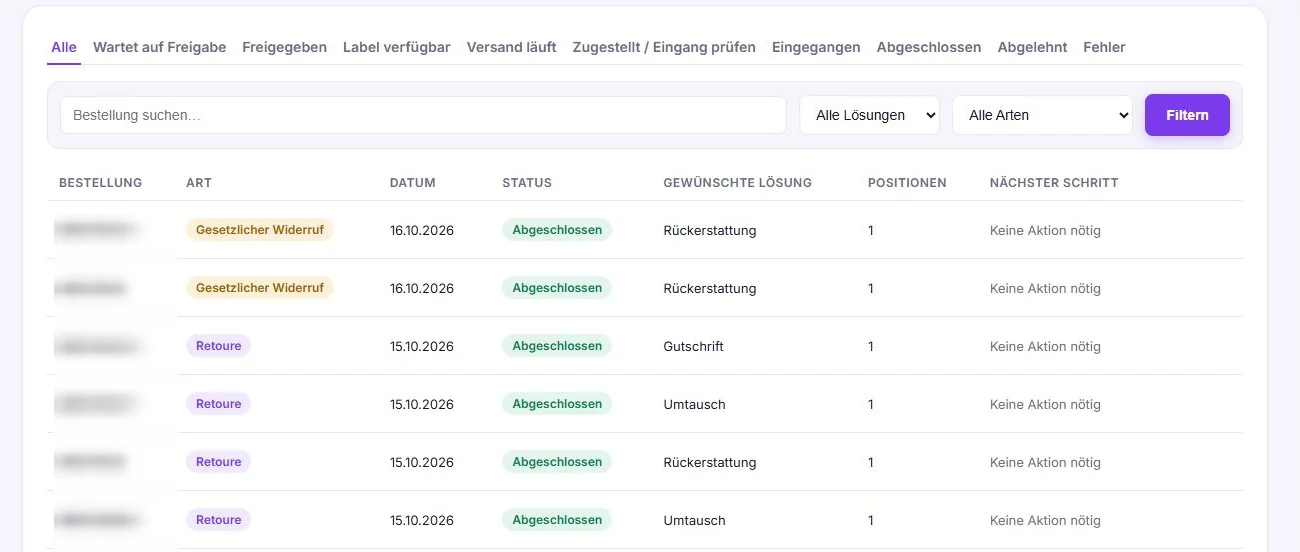
Öffne Retouren, um alle Anfragen zu sehen. Du kannst nach Bestellung suchen und nach Status, Lösung und Art filtern. Die Übersicht zeigt außerdem den Nächsten Schritt.
Der sichtbare Lebenszyklus
Eine normale Retoure durchläuft je nach Versand- und Lösungsweg diese Zustände:
- Wartet auf Freigabe: Prüfe Anfrage, Positionen, Gründe, Gebühren und gewünschte Lösung.
- Freigegeben: Die Lösung ist genehmigt. Bei Rückerstattung kannst du ausführen; Umtausch und Gutschrift warten zunächst auf den Wareneingang.
- Label verfügbar: Ein Label wurde erstellt; die App wartet auf den Versand durch die Kundin oder den Kunden.
- Versand läuft: Ein echter Versandstatus meldet, dass die Sendung unterwegs ist.
- Zugestellt / Eingang prüfen: Die Sendung wurde zugestellt, aber noch nicht als Wareneingang bestätigt.
- Eingegangen: Du hast den Eingang ausdrücklich bestätigt.
- Abgeschlossen: Die Lösung wurde erfolgreich ausgeführt.
Zusätzlich gibt es Abgelehnt und Fehler. Eine technische Störung ist keine Ablehnung.
Ein DHL-Status „zugestellt“ bestätigt nicht automatisch den Wareneingang. Prüfe die Ware und klicke erst danach auf Eingang bestätigen.
Eine neue Anfrage prüfen
- Öffne die Retoure.
- Prüfe unter Übersicht Bestellung, Datum, Art und Status.
- Prüfe unter Positionen Artikel, Menge und Retourengrund.
- Prüfe unter Lösung die gewünschte Lösung und den angezeigten Ausführungsmodus.
- Nutze Freigeben, wenn alles passt.
- Nutze Ablehnen, wenn du die Anfrage nicht annimmst.
Eine Ablehnung ist nur möglich, solange die Lösung auf Freigabe wartet. Du musst einen Ablehnungsgrund wählen. Eine Kundennachricht und eine Interne Notiz sind optional. Nach der Bestätigung kann die Retoure nicht mehr ausgeführt werden.
Ausführen und Fehler behandeln
Nach der Freigabe zeigt die Detailseite die nächste zulässige Aktion. Je nach Lösung ist das Rückerstattung ausführen, Umtausch ausführen oder Gutschrift ausführen.
Schlägt eine eindeutig nicht ausgeführte Aktion fehl, bietet die App Erneut versuchen an. Ist der Ausgang einer Rückerstattung unklar, sperrt die App den normalen Wiederholungsversuch. Nutze dann Status erneut prüfen oder Manuell bestätigen und dokumentiere das Ergebnis in der Pflichtnotiz. So vermeidest du eine doppelte Rückerstattung.
Auf Rückerstattung umstellen
Ist ein Umtausch oder eine Gutschrift nicht mehr möglich, kannst du bei noch nicht finalen Vorgängen Auf Rückerstattung umstellen. Wähle dazu einen Grund, zum Beispiel Ersatzvariante nicht verfügbar, Ausführung endgültig fehlgeschlagen oder Kein Kundenkonto mehr verfügbar. Der bisherige Vorgang bleibt im Verlauf sichtbar; die App führt nicht automatisch eine Rückerstattung aus.
12. Problemlösung
Die App lässt sich nicht aktivieren
Öffne Einrichtung und prüfe alle Zeilen mit Offen. Häufig fehlen ein gespeicherter Portalweg oder eine aktive Regel. DHL und Testretoure blockieren die Aktivierung nicht.
Kund:innen sehen keine Lösung
Prüfe unter Regeln:
- Ist mindestens eine passende Regel Aktiv?
- Bietet sie Rückerstattung, Umtausch oder Gutschrift an?
- Verlangt sie keine Fähigkeit, die im Testergebnis als nicht verfügbar erscheint?
- Gibt es eine Warnung, dass keine verfügbare Lösung übrig bleibt?
Eine Ausführung ist blockiert
Öffne die Retoure und lies die Karte Aktion erforderlich. Typische Ursachen sind:
- Die Lösung wartet noch auf Freigabe.
- Bei Umtausch oder Gutschrift fehlt Eingang bestätigen.
- Eine Shopify-Berechtigung fehlt.
- Die Zielvariante ist nicht mehr verfügbar oder teurer und benötigt eine manuelle Differenzzahlung.
- Für eine Gutschrift fehlt ein Kundenkonto.
- Die Retoure wurde nur lokal angelegt und kann deshalb nicht echt in Shopify ausgeführt werden.
- Der Ausgang einer früheren Ausführung ist unklar und muss zuerst abgeglichen werden.
DHL ist verbunden, aber ein Label wird nicht erstellt
Prüfe in dieser Reihenfolge:
- Wurde die Retoure überhaupt automatisch freigegeben? Prüfe auf der Retourendetailseite unter Regel-Auswertung, ob eine passende Regel zugetroffen hat und Automatisch genehmigen enthält. Fehlt die Übereinstimmung, prüfe zuerst die Regel: Ist der Retourengrund angehakt, lautet der Operator ist in und ist die Regel aktiv? Solange nur Freigabe erforderlich angezeigt wird, liegt das Problem nicht bei DHL.
- Ist ein Retourenempfänger mit Abrechnungsnummer gewählt und die Verbindung Verbunden?
- Ist die Lösung bereits freigegeben?
- Verbietet eine passende Regel mit Kein Label erstellen die Label-Anlage?
- Liegt für die Bestellung eine Versandadresse vor?
- Läuft das Konto im Sandbox- oder Produktionsmodus? Hast du bisher noch keine DHL-Labels über eine Anbindung erstellt, brauchst du für Produktionslabels eine Freigabe.
Du kannst die Label-Anlage auf der Retourendetailseite erneut anstoßen. Ein Fehler bei DHL nimmt eine bereits erteilte Freigabe nicht zurück.
Seltener kann die Freigabe bereits erfolgt sein, obwohl die Retoure nicht erfolgreich bei Shopify angelegt werden konnte. Die Freigabe bleibt dann bestehen, aber die App erstellt noch kein Label. Prüfe in diesem Fall auf der Detailseite, ob Retoure konnte nicht bei Shopify angelegt werden angezeigt wird. Dieser technische Randfall ist nicht mit einer fehlerhaften DHL-Verbindung gleichzusetzen.
Ein aktivierter Widerrufsmarkt ist im Portal nicht sichtbar
Prüfe den Status auf Recht & Widerruf. Konfiguriert · Portal pausiert bedeutet, dass deine Markt-Konfiguration vollständig ist, die Funktion aber appweit noch nicht im Kundenportal freigeschaltet wurde.
Wo sehe ich den Gesamtstatus?
- Einrichtung zeigt den Zustand der Grundkonfiguration.
- Retouren zeigt alle Vorgänge, Statusfilter und den nächsten Schritt.
- Die einzelne Retourendetailseite zeigt Aktion erforderlich, Versand, Lösung, Verlauf und den technischen Status für Support und Diagnose.
13. Häufige Fragen
1. Muss ich DHL verbinden, bevor ich Returns Engine aktiviere?
Nein. Versand ist optional. Du kannst Returns Engine ohne automatische Labels aktivieren.
2. Reicht „Rückerstattung freigeben“ für die Auszahlung?
Nein. Freigeben und Ausführen sind getrennte Schritte. Erst Rückerstattung ausführen verarbeitet die Rückerstattung; im Live-Modus geschieht das über Shopify.
3. Warum kann ich einen Umtausch oder eine Gutschrift noch nicht ausführen?
Für beide Lösungen muss der Wareneingang bestätigt sein. Prüfe die Ware und klicke unter Versand auf Eingang bestätigen.
4. Kann ich eine Regel automatisch genehmigen lassen?
Nur wenn Automatische Freigabe für deinen Shop verfügbar und in Einstellungen eingeschaltet ist. Die Regelaktion allein reicht nicht.
5. Warum erscheint ein eigener Retourengrund nicht im Portal?
Prüfe, ob der Grund Aktiv ist, der deutsche und englische Name gespeichert sind und die gewünschte Reihenfolge gesetzt ist. Mit Standard wiederherstellen entfernst du eigene Anpassungen wieder.
6. Wo finde ich den Link zum Gast-Retourenportal?
Öffne Portal. Im Abschnitt Retourenportal kannst du den Link mit Link kopieren übernehmen.
7. Bedeutet „Verbunden“ bei DHL, dass Produktionslabels funktionieren?
Der Status bestätigt Zugangsdaten und Retourenempfänger. Sandbox-Labels können damit getestet werden. Für echte Produktionslabels brauchst du nur dann eine Freigabe, wenn du bisher noch keine DHL-Labels über eine Anbindung erstellt hast. Die automatische Sendungsverfolgung hat eine eigene Freigabe und kann daher unabhängig vom Label noch nicht verfügbar sein.
8. Warum steht beim gesetzlichen Widerruf „Konfiguriert · Portal pausiert“?
Deine Angaben und Marktaktivierung sind vollständig, aber die Widerrufsfunktion ist appweit noch pausiert. Sie ist deshalb noch nicht im Kundenportal sichtbar.